Trả lời nhanh: Đừng chọn hub chỉ theo số cổng. Hãy kiểm tra cổng USB‑C trên laptop có xuất hình hay không, chuẩn HDMI cần dùng, tốc độ USB, công suất sạc PD và đúng nhóm cổng phục vụ công việc.
Mục lục
Kiểm tra laptop trước khi mua
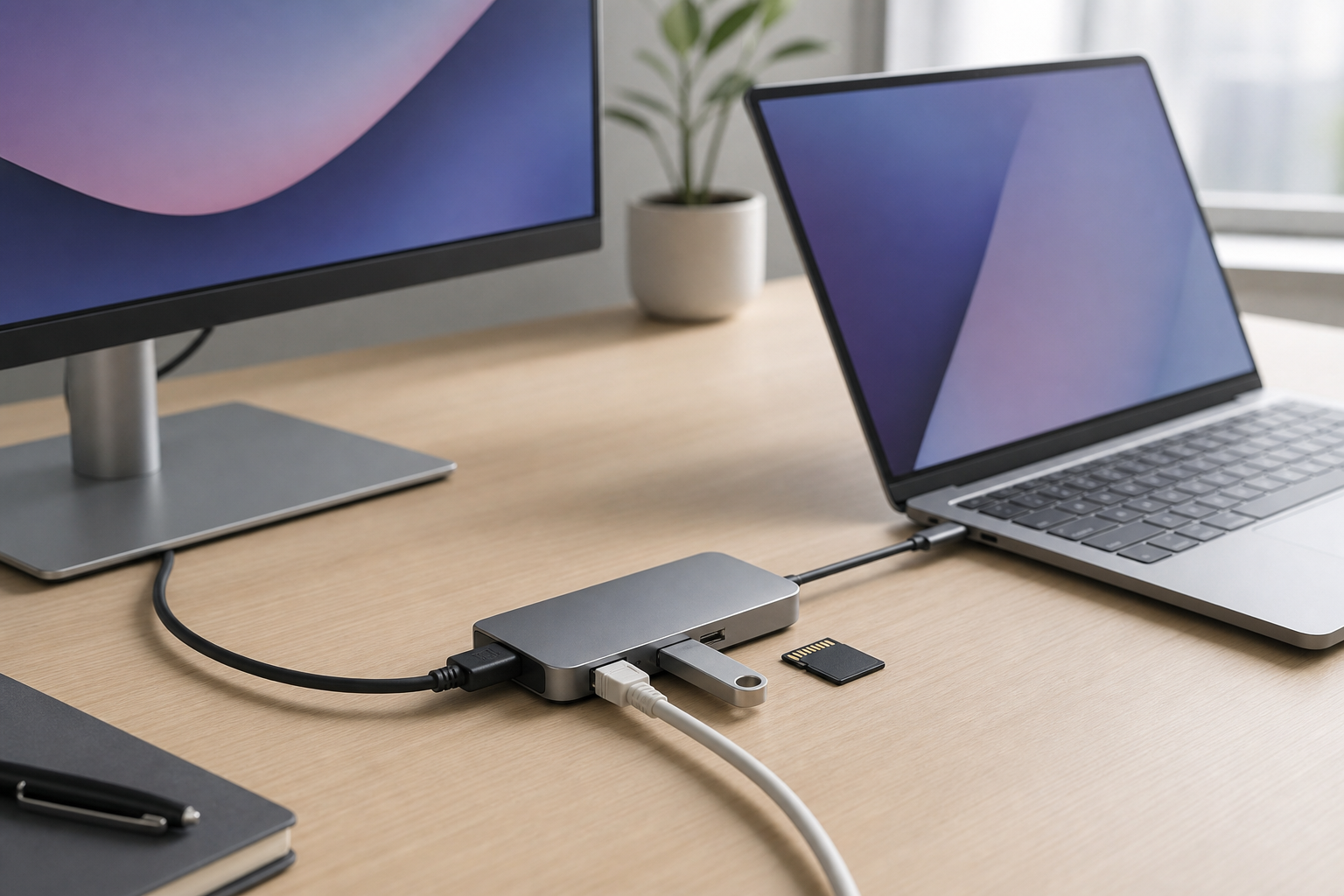
USB‑C chỉ là hình dạng đầu cắm. Cùng một cổng nhưng khả năng truyền dữ liệu, xuất hình và nhận sạc có thể khác nhau. Muốn dùng HDMI qua hub, cổng máy phải hỗ trợ DisplayPort Alt Mode, Thunderbolt hoặc USB4. Hãy xem trang thông số chính thức của laptop thay vì đoán theo biểu tượng.
6 tiêu chí chọn hub USB‑C
1. HDMI đúng độ phân giải và tần số quét
Làm văn phòng cơ bản có thể dùng 4K 30 Hz, nhưng cuộn trang và di chuột sẽ kém mượt hơn 4K 60 Hz. Cần kiểm tra đồng thời hub, laptop, cáp HDMI và màn hình đều hỗ trợ chế độ mong muốn.
2. USB‑A và USB‑C đủ nhanh
Chuột, bàn phím không cần băng thông lớn. Ổ SSD rời nên ưu tiên cổng 5 hoặc 10 Gbps. USB‑IF lưu ý tốc độ thực tế của cả chuỗi sẽ bị giới hạn bởi mắt xích chậm nhất.
3. Sạc PD phù hợp
Cổng PD trên hub thường là cổng nhận điện, không phải cổng dữ liệu hay xuất hình. Hub cũng dùng một phần công suất, vì vậy nên dùng củ sạc và cáp có mức công suất phù hợp với laptop. Không nên hiểu “PD 100W” là máy luôn nhận đủ 100W.
4. Ethernet nếu Wi‑Fi thiếu ổn định
Cổng mạng Gigabit hữu ích khi họp trực tuyến, tải tệp lớn hoặc làm việc ở nơi Wi‑Fi đông thiết bị. Tốc độ cuối cùng còn phụ thuộc gói mạng, router và cáp.
5. Khe SD và microSD
Người chụp ảnh, quay video hoặc dùng camera hành trình nên có đúng loại khe thẻ. Hãy kiểm tra hub có đọc đồng thời hai thẻ không nếu công việc cần sao chép trực tiếp.
6. Số màn hình ngoài
Hub có hai cổng HDMI chưa chắc laptop xuất được hai màn hình độc lập. Giới hạn còn phụ thuộc chip, hệ điều hành và chuẩn kết nối của máy. Đây là mục cần đối chiếu kỹ nhất nếu bạn dùng nhiều màn hình.
Chọn nhanh theo nhu cầu
| Nhu cầu | Cổng nên ưu tiên |
|---|---|
| Học tập, văn phòng | HDMI, 2 USB‑A, PD |
| Làm ảnh, video | HDMI 4K 60 Hz, USB 10 Gbps, SD/microSD |
| Làm việc cố định | HDMI, Gigabit Ethernet, PD, nhiều USB |
| Di chuyển nhiều | Hub nhỏ, dây chắc, đủ cổng thiết yếu |
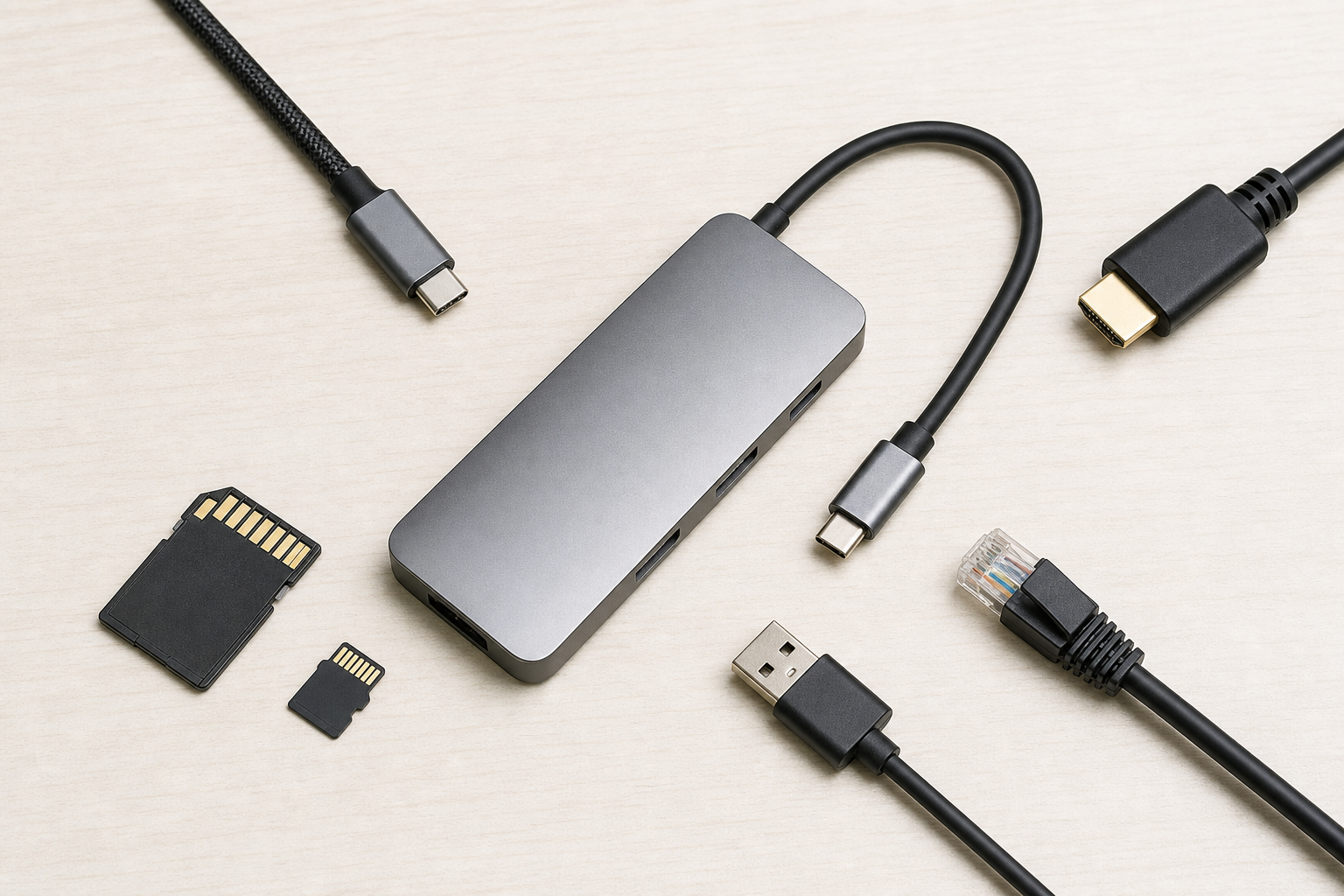
Một mẫu có cấu hình cân bằng để tham khảo là hub USB‑C Ugreen 7‑in‑1 có HDMI, USB, khe thẻ và PD. Hãy đối chiếu lại khả năng xuất hình của laptop và thông số từng phiên bản trước khi chọn.
Lưu ý để dùng ổn định
- Cắm nguồn PD vào hub trước khi chạy ổ cứng hoặc nhiều thiết bị cùng lúc.
- Đặt hub nơi thoáng; hơi ấm khi tải nặng là bình thường, nhưng nên ngắt kết nối nếu nóng bất thường hoặc chập chờn.
- Không dùng cáp rách, đầu cắm lỏng hoặc phụ kiện không rõ thông số điện.
- Nếu mất hình, thử giảm độ phân giải, đổi cáp rồi cập nhật hệ điều hành và driver.
Kết luận: Hãy bắt đầu từ cổng USB‑C của laptop, sau đó chọn đúng HDMI, tốc độ dữ liệu và công suất PD. Danh sách thiết bị thực tế quan trọng hơn số cổng in trên hộp. Xem thêm các bài trong Phụ kiện công nghệ.